 Papier jest zaplamiony/Zadrukowana powierzchnia jest porysowana/Plamy atramentu/Zwinięty papier
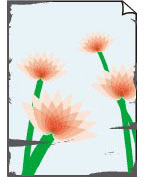
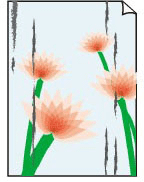
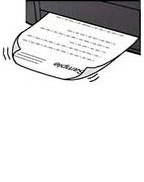

-
Kwestia 1 Czy ustawienia rozmiaru i typu nośnika są zgodne z rozmiarem i typem załadowanego papieru?
Jeśli te ustawienia są rozbieżne, otrzymanie prawidłowych wydruków jest niemożliwe.
Błędnie wprowadzone ustawienie typu papieru przy wydrukach fotografii lub ilustracji może spowodować pogorszenie jakości drukowanych kolorów.
W przypadku drukowania z nieprawidłowym ustawieniem typu papieru zadrukowana powierzchnia może zostać porysowana.
-
Drukowanie ze pomocą komputera
Sprawdź ustawienia za pomocą sterownika drukarki.
- Podstawowe ustawienia drukowania (system Windows)
- Podstawowe ustawienia drukowania (system macOS)
-
Drukowanie ze smartfonu/tabletu za pomocą

Sprawdzanie ustawień w aplikacji.
-
-
Kwestia 2 Upewnij się, że została wybrana odpowiednia jakość wydruku (patrz powyższa lista).
Wybierz jakość wydruku odpowiadającą papierowi i danym do wydrukowania. W przypadku zamazanych obszarów lub nierównomiernych kolorów należy ustawić lepszą jakość wydruku i ponowić próbę drukowania.
-
Kwestia 3 Sprawdź typ papieru.
Upewnij się, że używasz papieru odpowiadającego danym do wydrukowania. Do drukowania danych o wysokim nasyceniu kolorów (np. fotografii lub obrazów o ciemnych barwach) zalecamy stosowanie papieru Photo Paper Plus Glossy II lub innego papieru firmy Canon przeznaczonego do specjalnych zastosowań.
-
Kwestia 4 Wyrównaj zawinięcia przed załadowaniem papieru.
W przypadku użycia papieru Photo Paper Plus Semi-gloss należy załadować tylko jeden arkusz w takim stanie, w jakim się znajduje, nawet jeśli jest pozwijany. Odgięcie tego papieru w celu wyprostowania może spowodować popękanie jego powierzchni i pogorszenie jakości wydruku.
Zaleca się umieszczenie pozostałego papieru w jego oryginalnym opakowaniu i przechowywanie go na płaskiej powierzchni.
-
Papier zwykły:
Odwróć papier i włóż go tak, aby wykonać wydruk na drugiej stronie.
-
Inny papier, taki jak pocztówki:
Jeśli zawinięcia w rogach arkusza przekraczają 3 mm/0,1 cala (A) wysokości, papier może się zabrudzić lub będzie nieprawidłowo podawany. Aby skorygować zawinięcia papieru, postępuj zgodnie z poniższymi instrukcjami.
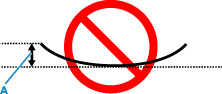
-
Zwiń papier w kierunku przeciwnym do odkształcenia, tak jak to pokazano poniżej.
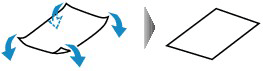
-
Sprawdź, czy papier jest teraz płaski.
Wskazane jest drukowanie tylko na jednym prostowanym arkuszu papieru jednocześnie.
-
 Uwaga
Uwaga-
Zależnie od typu papieru może się on zabrudzić lub będzie nieprawidłowo podawany, nawet jeśli nie jest zwinięty do wewnątrz. Postępuj zgodnie z instrukcjami, aby przed drukowaniem usunąć zawinięcia papieru o wysokości nieprzekraczającej 3 mm/0,1 cala (C). Może to wpłynąć na poprawę wyników drukowania.
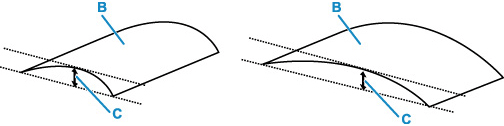
(B) Strona do zadrukowania
Zaleca się podawanie papieru, który był zwijany na zewnątrz, po jednym arkuszu naraz.
-
-
Kwestia 5 Włącz w drukarce funkcję zapobiegania ścieraniu atramentu.
Włączenie funkcji zapobiegania ścieraniu atramentu powoduje zwiększenie odległości między załadowanym papierem a głowicą drukującą. Jeśli powierzchnia papieru jest ścierana nawet w przypadku ustawienia typu nośnika zgodnego z papierem, należy włączyć w drukarce funkcję zapobiegania ścieraniu atramentu, korzystając z panelu operacyjnego lub z komputera.
Może to spowolnić tempo druku.
* Po zakończeniu drukowania wyłącz tę funkcję. W przeciwnym razie będzie stosowana przy okazji kolejnych zadań drukowania.
Wybierz
 na ekranie POCZĄTEK, wybierz Różne ustawienia (Various settings) > Ustawienia urządzenia (Printer settings) > Ustawienia drukowania (Print settings) w tej kolejności, a następnie ustaw Zapobiegaj ścieraniu atramentu (Prevent paper abrasion) na WŁĄCZONY (ON).
 -
Kwestia 6 Jeśli ustawiona jest niska jasność, zwiększ ją i ponów próbę drukowania.
W przypadku drukowania na papierze zwykłym przy ustawieniu niskiej jasności może on wchłonąć zbyt dużo atramentu, co spowoduje ścieranie jego powierzchni.
-
Drukowanie ze pomocą komputera
Sprawdź ustawienie jasności w sterowniku drukarki.
- Dopasowywanie jasności (system Windows)
- Dopasowywanie jasności (system macOS)
-
-
Kwestia 7 Określ rozmiar papieru, który ma marginesy o szerokości 25 mm.
Jeśli górna lub dolna krawędź zadrukowanej powierzchni jest zadrapana lub ubrudzona, drukuj na papierze o szerokich marginesach (marginesy o szerokości 25 mm).
W przypadku drukowania na papierze Photo Paper Pro Premium Matte lub Matte Photo Paper zalecamy drukowanie z marginesem 25 mm lub w rozmiarze 10 x 15 cm (4" x 6").
-
Kwestia 8 Unikaj drukowania poza zalecanym obszarem wydruku.
Jeśli drukowanie wykracza poza zalecany obszar wydruku, dolny brzeg papieru może zostać poplamiony atramentem.
Zmień wymiary dokumentu za pomocą aplikacji.
-
Kwestia 9 Czy rolka podawania papieru nie jest przypadkiem zabrudzona?
Wyczyść rolkę podawania papieru.
Uwaga-
Czyszczenie rolki podawania papieru powoduje jej zużywanie, więc czynność tę należy wykonywać, tylko gdy jest to konieczne.
-
-
Kwestia 10 Czy wnętrze drukarki jest brudne?
Podczas drukowania dwustronnego wnętrze drukarki może zostać zaplamione atramentem, co powoduje powstawanie smug na wydrukach.
Aby wyczyścić wnętrze drukarki, wykonaj procedurę czyszczenia płyty dolnej.
Uwaga- Aby zapobiec zabrudzeniu wnętrza drukarki, ustaw prawidłowy rozmiar papieru.
-
Kwestia 11 Zwiększ przerwę między stronami.
Zwiększenie przerwy między stronami umożliwia wyschnięcie zadrukowanej powierzchni, zapobiegając powstawaniu smug i zadrapań.
Naciśnij przycisk POCZĄTEK (HOME), wybierz Różne ustawienia (Various settings) > Ustawienia urządzenia (Printer settings) > Ustawienia dotyczące papieru (Paper-related settings) > Zaawansowane ustaw. papieru (Advanced paper settings). Wybierz typ nośnika, wybierz opcję Przerwa między stronami (Pause between pages), a następnie wybierz ustawienie przerwy.
Uwaga-
Możesz też nacisnąć przycisk POCZĄTEK (HOME), wybrać
 (obszar wyświetlania ustawień papieru) i wybrać Zaawans. (Advanced) na ekranie Inf. o pap. w górnym podajniku (Top feed paper information), aby wyświetlić ekran Przerwa między stronami (Pause between pages).
-
